
Rencontrer une erreur avec AppBlock, cette application conçue pour vous aider à maîtriser votre temps d’écran, peut rapidement devenir frustrant, surtout si elle bloque l’accès à d’autres applications essentielles. Le blocage intempestif ou l’apparition de fichiers cache mystérieux comme content://cz.mobilesoft.appblock.fileprovider/cache/blank.html sont devenus des signaux courants chez plusieurs utilisateurs Android. Pourtant, derrière cette complexité apparente se cachent des mécanismes très spécifiques, souvent méconnus, qui impactent directement la performance et l’usage de votre smartphone.
Si vous cherchez des solutions efficaces pour diagnostiquer le problème, réparer l’application, voire débloquer AppBlock rapidement, cet article vous offre un panorama complet des méthodes et précautions à adopter. Au travers d’explications claires sur les causes des erreurs, des étapes précises pour le dépannage, et des astuces pour éviter les récidives, vous pourrez reprendre le contrôle de votre appareil en un rien de temps.
- Identifiez la nature exacte de l’erreur et son lien avec les fichiers cache.
- Apprenez à nettoyer efficacement le cache de l’application sans risque pour vos données.
- Découvrez les solutions de réinstallation et de mise à jour adaptées aux problèmes récurrents.
- Comprenez comment les paramètres système et les VPN peuvent influencer les blocages.
- Obtenez une liste pratique pour un diagnostic rapide en cas de blocage persistant.
Sommaire
Le mystère du fichier cache content://cz.mobilesoft.appblock.fileprovider/cache/blank.html expliqué
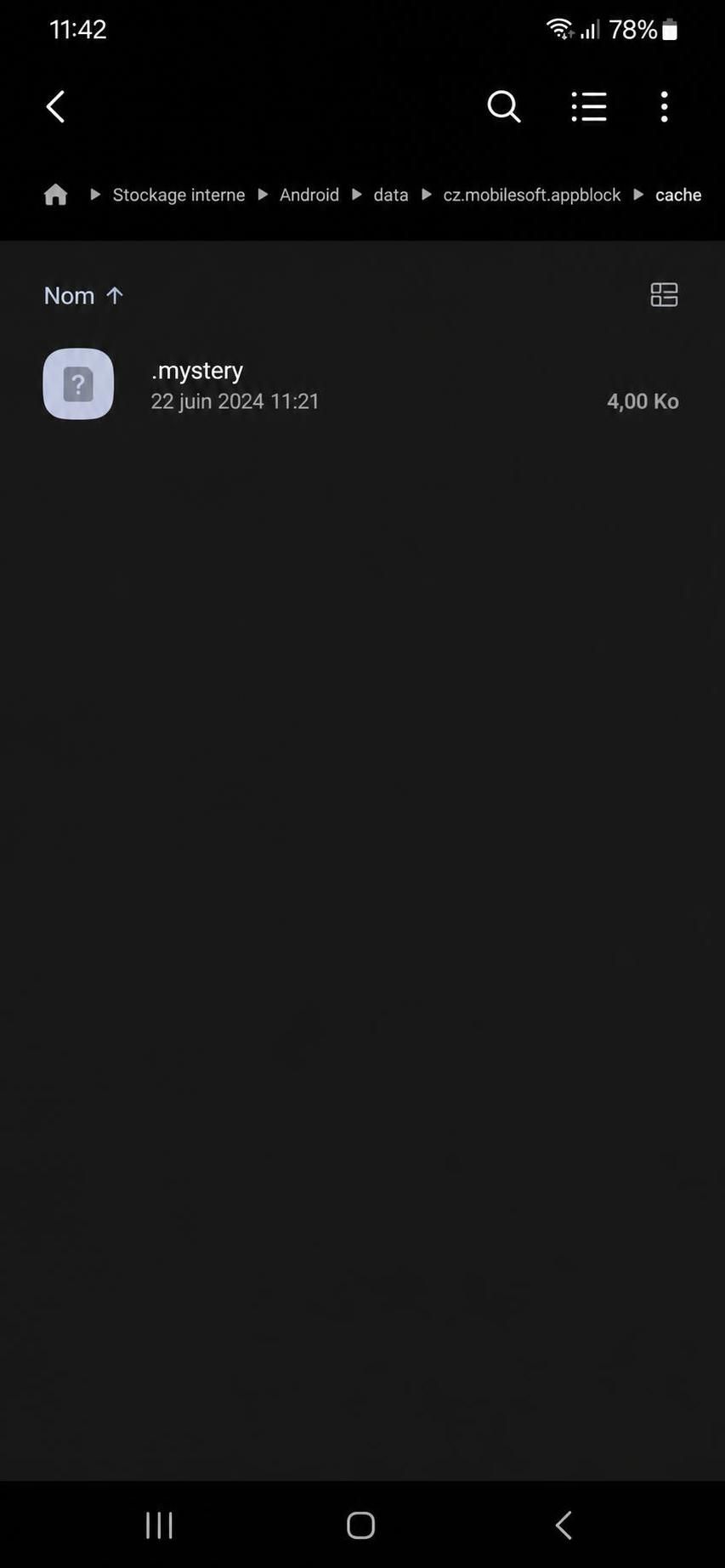
Beaucoup d’utilisateurs se retrouvent déconcertés lorsqu’ils découvrent dans leurs gestionnaires de fichiers Android un chemin d’accès qui ressemble à un code obscur : content://cz.mobilesoft.appblock.fileprovider/cache/blank.html. Cette chaîne est souvent perçue comme une anomalie ou pire, comme un signe d’infection malveillante. Pourtant, ce fichier est en réalité un élément normal et essentiel du fonctionnement d’AppBlock.
AppBlock utilise ce fichier « blank.html » comme un espace réservé temporaire, un peu comme une page blanche dans un carnet de notes. Cette page vide sert notamment à afficher un écran neutre lorsque des applications ou certaines pages web sont bloquées, garantissant ainsi une transition fluide et rapide. Plutôt que de charger à chaque fois du contenu complexe ou d’attendre une connexion internet, l’application utilise ce cache pour optimiser la rapidité et la fluidité de l’expérience utilisateur.
Techniquement, ce cache est généré par le FileProvider, un composant du système Android qui offre aux applications un accès sécurisé à leurs fichiers. C’est une méthode standard pour isoler et sécuriser les données temporaires, notamment pour une application qui gère des restrictions et bloque l’usage de certaines fonctionnalités ou apps selon les profils définis.
Ce qui peut rapidement devenir problématique, c’est l’accumulation des fichiers cache, voire leur mauvais fonctionnement dû à des versions obsolètes de l’application ou des interférences système. Cela peut provoquer des erreurs, un blocage de l’interface AppBlock, voire des lenteurs globales.
Cette explication vous rapproche du vrai rôle de ce cache, tout en posant les bases pour comprendre rapidement comment agir en cas de blocage. Le fichier blank.html n’est pas un virus, mais un composant crucial du mécanisme interne d’AppBlock, à manipuler avec précaution.
Solutions étape par étape pour vider le cache et débloquer l’application AppBlock
Vider le cache d’une application est souvent le premier réflexe à avoir lorsqu’une AppBlock erreur empêche l’usage normal. Ce simple geste peut libérer de l’espace, corriger des conflits internes et restaurer la fluidité du fonctionnement. Voici comment procéder en toute sécurité :
- Accédez aux paramètres de votre smartphone Android. Naviguez jusqu’à la rubrique Applications ou Apps.
- Repérez AppBlock dans la liste des applications installées. Si vous avez du mal, sachez qu’il peut aussi être listé sous cz.mobilesoft.appblock ou un nom proche.
- Entrez dans la fiche de l’application, puis cliquez sur Stockage et cache.
- Pressez ensuite sur Vider le cache. Cette action supprime uniquement les fichiers temporaires, sans affecter vos données ou paramètres.
- Redémarrez votre smartphone pour garantir que les changements soient bien pris en compte et que les processus d’AppBlock soient réinitialisés.
Ce nettoyage simple résout dans la majorité des cas les blocages liés au cache. C’est une méthode rapide et sûre, évitant ainsi des solutions plus radicales comme la désinstallation ou la réinitialisation.
Si vous souhaitez un guide détaillé avec toutes les astuces pour cette réparation rapide, consultez les conseils experts disponibles sur tutorialsforthecomputer.fr, qui propose un diagnostic approfondi et des solutions adaptées, étape par étape.
Réinstaller AppBlock : quand et comment procéder pour un dépannage efficace
Parfois, vider le cache ne suffit pas. Des bugs structurels liés aux versions d’AppBlock ou des données corrompues peuvent entraîner un blocage persistant. Dans ce cas, la réinstallation de l’application s’impose comme une solution fiable et radicale.
Avant toute chose, assurez-vous d’avoir sauvegardé vos paramètres importants dans AppBlock si vous souhaitez les conserver. La désinstallation supprime toutes les données propre à l’application.
Voici les étapes à suivre :
- Accédez au Google Play Store et recherchez AppBlock.
- Choisissez Désinstaller et patientez pendant la suppression complète de l’application.
- Redémarrez votre smartphone pour éliminer toute trace temporaire résiduelle.
- Retournez sur le Play Store pour télécharger et installer la dernière version de AppBlock.
- Lancez ensuite l’application et reconfigurez vos profils si besoin.
Ce processus peut résoudre les erreurs non détectables par un simple vidage du cache, notamment lorsque l’appli s’est retrouvée bloquée à cause d’un profil configuré à l’infini ou d’un blocage total des paramètres, cas rapporté fréquemment par les utilisateurs.
Pour approfondir cette méthode et éviter des erreurs fréquentes, le forum officiel vous éclaire sur cette page dédiée, riche en témoignages et solutions validées par la communauté.
Le rôle crucial des paramètres système et VPN dans le bon fonctionnement d’AppBlock
L’écosystème Android est complexe, et plusieurs éléments externes à AppBlock peuvent impacter son comportement ou provoquer des erreurs.
Parmi eux, les réglages de sécurité et les applications VPN occupent une place importante. Une configuration strictement verrouillée ou un VPN mal configuré peut créer des obstacles dans la gestion des données temporaires et dans l’actualisation des profils.
Voici en détail les interactions possibles :
| Paramètre / élément | Impact potentiel sur AppBlock | Conseil de réglage |
|---|---|---|
| Autorisations d’application (accès à stockage, confidentialité) | Une restriction trop forte bloque la création ou lecture des caches nécessaires. | Vérifier et activer pleinement les autorisations nécessaires pour AppBlock dans Paramètres > Applications. |
| VPN actif | Peut ralentir ou modifier l’accès internet, provoquant des pages « blank.html » contre-intuitives. | Tester AppBlock sans VPN ou avec un VPN réputé et stable comme iProVPN pour vérifier l’impact. |
| Optimisation de batterie / gestion des applications en arrière-plan | Peut empêcher AppBlock de tourner correctement en limitant ses processus. | Désactiver les économies d’énergie pour AppBlock dans Batterie > Optimisation des apps. |
Construire une approche logicielle saine avec ces paramètres améliorera la stabilité et évitera des blocages inutiles liés à des conflits entre les fonctions de sécurité et AppBlock.
Liste pratique pour diagnostiquer et débloquer rapidement AppBlock en cas d’erreur
Pour faciliter le dépannage et vous éviter des recherches interminables, voici une checklist simple et efficace à suivre lorsque vous faites face à un blocage ou une erreur AppBlock :
- Identifiez précisément le message ou le symptôme exact. Un écran blanc, une impossibilité d’ouvrir l’application ou un blocage total.
- Videz le cache de l’application. C’est souvent la cause principale.
- Redémarrez votre smartphone. Cela permet de réinitialiser les processus système.
- Vérifiez les autorisations et désactivez temporairement les contraintes sur AppBlock.
- Désactivez temporairement votre VPN ou testez une autre connexion réseau.
- Mettez à jour ou réinstallez AppBlock. Pour repartir sur une base saine.
- Contactez la communauté ou support technique si le problème persiste. Les forums spécialisés sont une mine d’informations.
Adopter ce protocole vous garantit un diagnostic fiable et une réparation rapide en éliminant progressivement toutes les causes potentielles, sans passer à côté de la moindre subtilité.
Que représente exactement le fichier blank.html dans AppBlock ?
Ce fichier est une page blanche utilisée comme cache temporaire par AppBlock pour afficher un écran neutre lors du blocage d’applications. Il n’est ni nuisible ni un virus.
Comment vider le cache d’AppBlock sans perdre mes données ?
En allant dans Paramètres > Applications > AppBlock > Stockage et cache > Vider le cache. Cette action supprime uniquement les fichiers temporaires sans effacer vos réglages ou profils.
Est-ce utile de désinstaller puis réinstaller AppBlock en cas d’erreur ?
Oui, si le vidage de cache ne suffit pas. La réinstallation permet souvent de résoudre les bugs liés à une mauvaise mise à jour ou à des fichiers corrompus.
Le VPN peut-il causer des blocages dans AppBlock ?
Oui, certains VPN modifient la connectivité et peuvent générer des fichiers cache comme blank.html pour vérifier la connexion, ce qui peut provoquer des lenteurs ou blocages temporaires.
Que faire si AppBlock bloque toutes mes applications et que je ne peux plus y accéder ?
Essayez d’abord de vider le cache, puis redémarrez. Si le problème persiste, utilisez le mode sans échec Android pour désinstaller AppBlock, ou consultez les forums spécialisés pour des solutions adaptées.