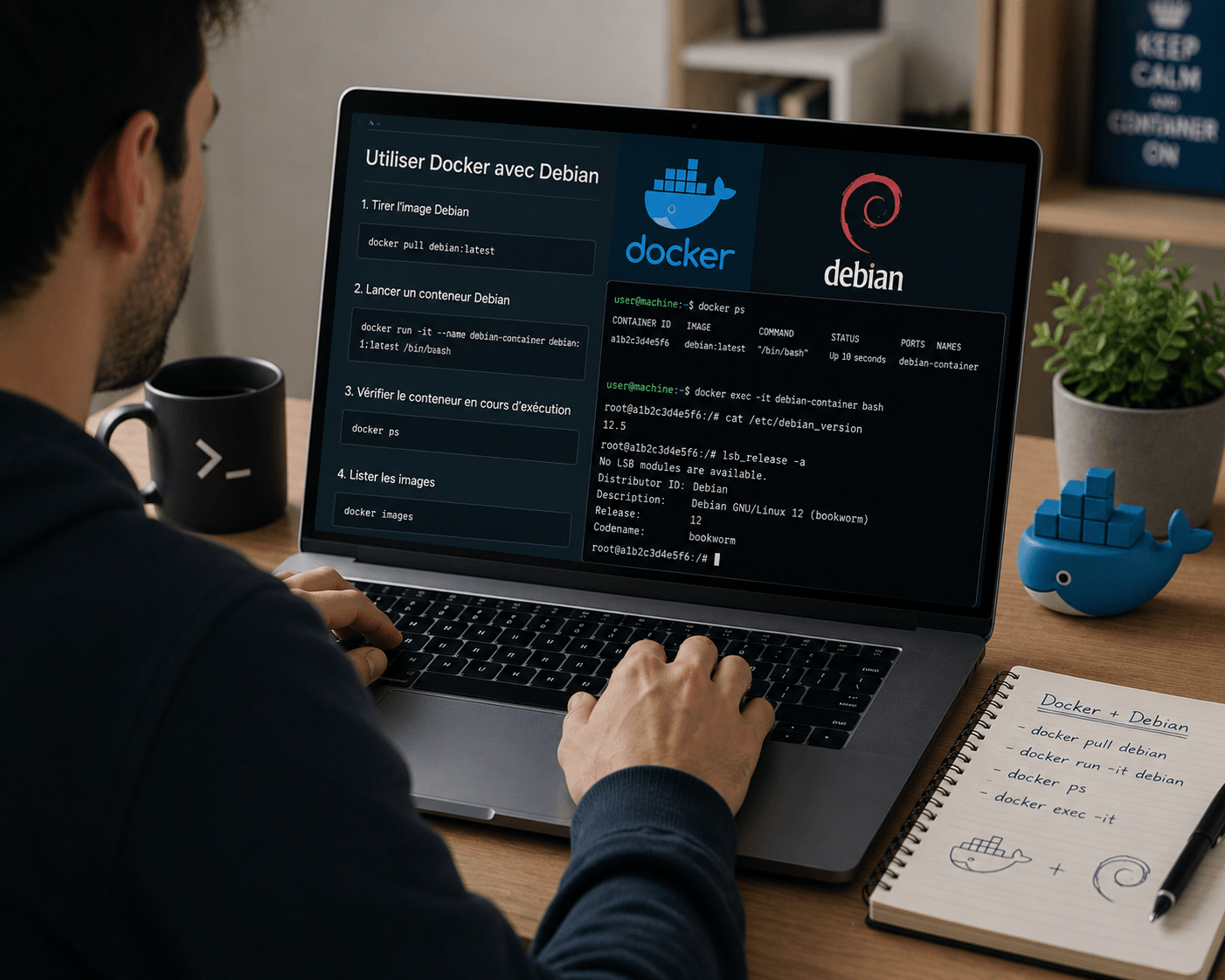
L’installation Docker Debian est devenue une étape incontournable pour les développeurs, administrateurs système et professionnels du cloud. Grâce à la conteneurisation, Docker simplifie le déploiement d’applications tout en garantissant la cohérence des environnements de développement, de test et de production.
Que vous souhaitiez héberger un site web, automatiser des services ou construire une infrastructure moderne, Docker constitue aujourd’hui l’un des outils les plus utilisés dans l’écosystème DevOps.
Sommaire
Pourquoi installer Docker sur Debian ?
Une combinaison populaire dans le monde professionnel
Debian est réputée pour sa stabilité et sa fiabilité. Associée à Docker, elle offre une plateforme robuste permettant d’exécuter des applications isolées dans des conteneurs légers.
Cette approche facilite :
- Le déploiement rapide d’applications
- La portabilité entre environnements
- La réduction des conflits logiciels
- L’automatisation des infrastructures
Comprendre la conteneurisation
Contrairement à une machine virtuelle, un conteneur partage le noyau du système d’exploitation hôte tout en restant isolé des autres applications.
Cette technologie permet d’économiser des ressources tout en conservant un haut niveau de flexibilité.
Pour mieux comprendre ce concept, consultez la page dédiée à la conteneurisation informatique.
Prérequis avant l’installation de Docker sur Debian
Versions compatibles
Docker prend en charge les versions récentes de Debian, notamment :
- Debian 11 (Bullseye)
- Debian 12 (Bookworm)
Avant toute installation, il est recommandé de mettre à jour le système :
sudo apt update && sudo apt upgrade -yPaquets nécessaires
Certains composants doivent être présents pour permettre l’installation du dépôt officiel Docker :
sudo apt install ca-certificates curl gnupg lsb-release -yInstallation Docker Debian étape par étape
Ajouter la clé GPG officielle
La première étape consiste à ajouter la clé de signature utilisée par Docker :
sudo mkdir -p /etc/apt/keyrings

curl -fsSL https://download.docker.com/linux/debian/gpg | \
sudo gpg --dearmor -o /etc/apt/keyrings/docker.gpg
Ajouter le dépôt Docker
echo \
"deb [arch=$(dpkg --print-architecture) signed-by=/etc/apt/keyrings/docker.gpg] \
https://download.docker.com/linux/debian \
$(. /etc/os-release && echo "$VERSION_CODENAME") stable" | \
sudo tee /etc/apt/sources.list.d/docker.list > /dev/null
Installer Docker Engine
sudo apt update

sudo apt install docker-ce docker-ce-cli containerd.io docker-buildx-plugin docker-compose-plugin -y
Cette méthode correspond aux recommandations officielles de Docker.
Vérifier l’installation
Contrôler la version installée
docker --versionVous devriez voir apparaître la version actuellement installée.
Lancer un premier conteneur
sudo docker run hello-worldCette commande télécharge une image de test et vérifie que le moteur Docker fonctionne correctement.
Configuration après installation
Utiliser Docker sans sudo
Par défaut, Docker nécessite les privilèges administrateur.
Pour simplifier l’utilisation :
sudo usermod -aG docker $USERDéconnectez-vous puis reconnectez-vous afin que les modifications soient prises en compte.
Activer le démarrage automatique
sudo systemctl enable docker

sudo systemctl start docker
Docker démarrera ainsi automatiquement après chaque redémarrage du serveur.
Problèmes fréquents lors de l’installation
Docker ne démarre pas
Vérifiez l’état du service :
sudo systemctl status dockerPour consulter les journaux :
sudo journalctl -u dockerErreur de permission
Si la commande Docker retourne une erreur d’accès, vérifiez que votre utilisateur appartient bien au groupe Docker :
groupsBonnes pratiques de sécurité
Privilégier les images officielles
Téléchargez vos images depuis des sources fiables afin de réduire les risques liés à la sécurité.
Le registre officiel Docker Hub reste la référence pour la plupart des projets.
Limiter les privilèges des conteneurs
Évitez d’exécuter les conteneurs avec des droits excessifs.
Appliquez systématiquement le principe du moindre privilège afin de réduire la surface d’attaque.
Optimiser les performances de Docker
Utiliser des images légères
Les distributions minimalistes comme Alpine Linux permettent de réduire considérablement la taille des images.
Surveiller les ressources
Docker fournit plusieurs outils intégrés pour surveiller la consommation :
docker statsCela permet d’identifier rapidement les conteneurs les plus gourmands en ressources.
Docker et l’écosystème moderne du développement
Docker joue aujourd’hui un rôle central dans :
- Le cloud computing
- Le DevOps
- L’intégration continue (CI/CD)
- Les architectures microservices
Pour approfondir le sujet, la documentation officielle de Docker Documentation constitue l’une des meilleures ressources disponibles.
Conclusion
L’installation Docker Debian est relativement simple lorsque l’on suit les recommandations officielles. Une fois installé, Docker permet de déployer rapidement des applications isolées, portables et faciles à maintenir.
Associé à la stabilité de Debian, il constitue une base solide pour les développeurs, les administrateurs système et les entreprises souhaitant moderniser leur infrastructure.
Maîtriser Docker représente aujourd’hui une compétence particulièrement recherchée dans les métiers du cloud, du DevOps et de l’administration système.
Pour d’autres conseils sur d’autres outils, consultez nos articles, le dernier en date : WordPress ou Wix ?